
HSBC香港のPCログイン画面が変更|QRコードでログインする手順【2026年11月】
PCのQRコードで
どうログインする?
2026年11月、OSSJ事務局でHSBC香港のオンラインバンキングをパソコンから開いたところ、QRコードが表示される新しいログイン画面を確認しました。
PCのQRコードは、
HSBC HKアプリで
読み取ります。
QRコードが出たら、設定済みの最新版HSBC HKアプリを開き、Generate Security Codeから読み取ります。有効な物理セキュリティデバイスを使っている方は、PC画面のOther log on methodsから進めます。
HSBC香港は2026年11月から、PCのオンラインバンキングへのログインとHSBC HKアプリの設定で、ユーザーネーム・パスワードを使う方式を段階的に廃止しています。ここでは、今回確認できたPC画面の表示と、公式案内に沿った操作を日本語でご紹介します。
アプリのログイン画面やPIN設定に関する変更は、別の記事でご案内しています。 HSBC香港アプリのログイン画面変更
HSBC香港の新しいPCログイン画面
今回の画面にはLog on to Online Banking with QR Codeと表示され、上部に2つのタブが並んでいます。
| PC画面の表示 | 使う場面 |
|---|---|
| Log on with QR Code | 設定済みのHSBC HKアプリで、PC画面のQRコードを読み取るときに使います。 |
| Other log on methods | 有効な物理セキュリティデバイスでコードを発行し、SMS認証と組み合わせてログインするときに使います。 |
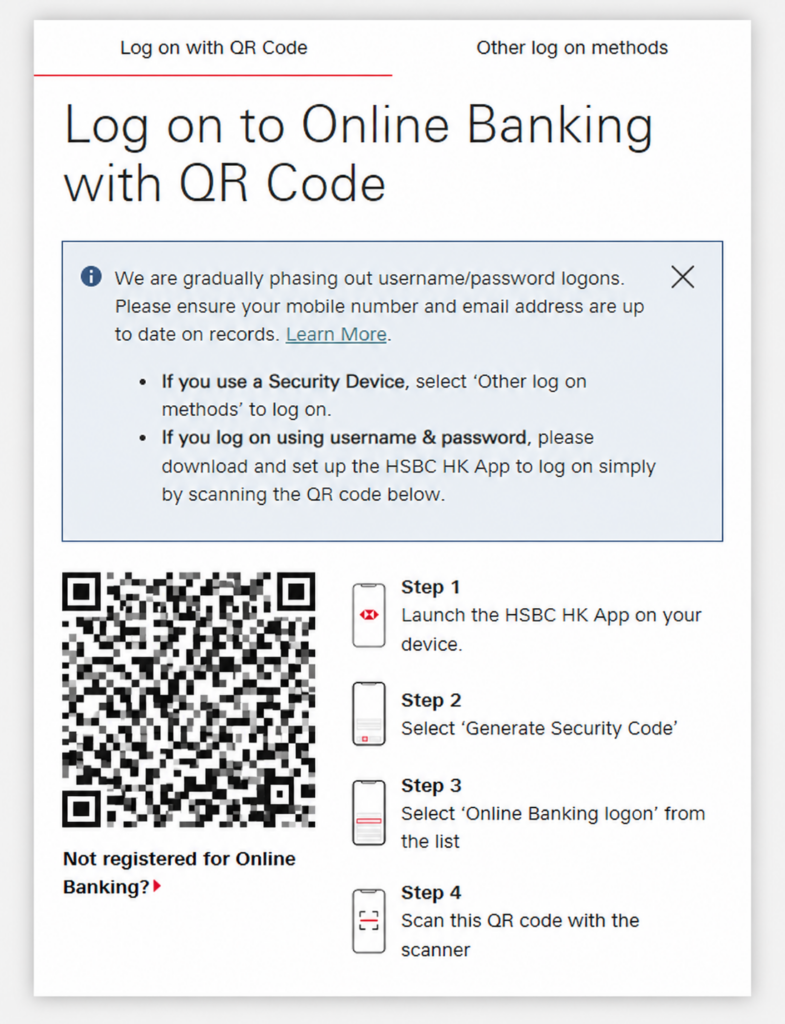
HSBC HKアプリでQRコードを読み取る手順
設定済みの最新版HSBC HKアプリが入ったスマートフォンを用意します。
パソコンでQRコードを表示する
HSBC香港の公式サイトをご自身で開き、「Log on」から「HSBC Online Banking」に進みます。新しい画面で「Log on with QR Code」を表示します。
スマートフォンのHSBC HKアプリを開く
アプリのログイン画面で「Generate Security Code」(セキュリティコードを生成)を選びます。
「Online Banking logon」を選んで読み取る
一覧から「Online Banking logon」(オンラインバンキングへのログイン)を選び、アプリに表示された読み取り画面をPCのQRコードに向けます。
アプリで本人確認し、ログインを承認する
Face IDなどの生体認証、または6桁のMobile Banking PINで本人確認し、ご自身が開始したログインをアプリで承認します。
物理セキュリティデバイスを使う方
手元の物理セキュリティデバイスが現在も有効な方は、PC画面で「Other log on methods」を選びます。画面の案内に沿って口座情報と生年月日を入力し、デバイスが生成したコードと、登録携帯番号に届くSMS認証コードで本人確認します。
HSBC HKアプリでMobile Security Keyの設定を完了すると、物理セキュリティデバイスは無効になります。設定済みの方は、上記のQRコードによるログイン手順をご確認ください。 HSBC香港公式のアプリ・セキュリティFAQ
QRコードが表示されたときによくある質問
従来のユーザーネーム・パスワード画面が表示されます。いつ切り替わりますか?
切り替えは2026年11月から順次進んでいます。今表示されている公式ログイン画面の案内に沿って操作してください。パスワードだけで利用してきた方は、HSBC HKアプリの設定と、銀行に登録した携帯番号・メールアドレスの確認を進めておくと、画面が切り替わったときに対応できます。 HSBC香港公式の認証変更案内
HSBC HKアプリをすでに使っています。再設定が必要ですか?
設定済みのアプリは引き続き使えます。まず最新版に更新し、アプリが開けるか確認してください。「Generate Security Code」はアプリを開いたときのログイン画面にあります。PCのQRコードを読むときは、そのメニューから「Online Banking logon」を選びます。
アプリを使ったことがありません。設定に何が必要ですか?
従来パスワードでログインしていて、アプリも有効な物理セキュリティデバイスもお持ちでない方は、切り替え後のPCログインにHSBC HKアプリの設定が必要です。HSBC香港の新しい設定手順では、銀行に登録済みの本人確認書類の種類を選び、書類番号と生年月日を入力します。その後、画面に表示される追加の本人確認に進みます。 HSBC香港公式のアプリ設定案内
登録した携帯番号が古く、SMSが届きません。どうすればいいですか?
物理セキュリティデバイスでのログインには、銀行に登録した携帯番号でSMSを受信できることが必要です。アプリに入れる方は、プロフィールの「Update contact details」から登録情報をご確認ください。古い連絡先が原因でアプリの設定が進まないときは、アプリのログイン画面にある「Manage Personal Details」から「Update contact details」へ進む方法も案内されています。
アプリでの連絡先の更新には、銀行に登録済みの携帯番号またはメールアドレスの少なくとも一方が有効であることが必要です。どちらも使えない場合は、HSBC香港の公式窓口で更新方法をご確認ください。 HSBC香港公式のアプリFAQ・登録連絡先の変更
Mobile Banking PINを忘れました。どこから再設定できますか?
HSBC HKアプリのログイン画面で「Log on with PIN」から「Forgot your PIN?」を選び、表示される本人確認手順に進みます。Mobile Banking PINは、アプリのログインや本人確認に使う6桁の番号です。 HSBC香港アプリの6桁PIN設定の記事
HSBC香港のログインや
口座手続きでお困りの方へ
「PCのログイン画面が変わって先に進めない」「機種変更後にアプリが使えない」「登録した携帯番号をもう使っていない」。OSSJでは、今の利用状況を日本語でお伺いし、必要なお手続きと対応できるサポートをご案内します。
アプリの初期設定・機種変更
アプリの初期設定・本人確認・機種変更で止まっている方へ。
- 初期設定から先に進めない
- アプリでの本人確認が完了しない
- 機種変更後にアプリが使えない
オンラインバンキング
PCのパスワードが分からない、ログインがロックされた方へ。
- ユーザーネーム・パスワードが分からない
- ログインがロックされている
- 登録連絡先が古く、認証が進まない
現在の状況を
日本語でご相談ください
「PCのQRコードログインの記事を見た」と添えて、アプリに入れるか、どの画面で止まっているか、登録した連絡先が使えるかをお知らせください。
ご相談・お見積りは無料です。お手続きのサポートは有料です。PIN・パスワード・認証コードはご自身で管理してください。
経験豊富な専門家による無料オンラインセミナー開催中!