
HSBC香港のログイン変更メール「Your HSBC Digital Banking logon is improving: Get prepared now」とは?
HSBCのログインが
変わります。
何を準備すればいい?
HSBC香港から届いたログイン変更メールを日本語で解説します。PCでのQRコードログインに向けて、ご自身に必要な準備をご確認ください。
2026年11月から
ログイン方法が
順次変わります。
HSBC香港は、オンラインバンキングへのログインとHSBC HKアプリの設定で、ユーザーネームとパスワードを使う方式を段階的に廃止します。
パスワードでPCにログインしていた方は、更新後、PC画面のQRコードをHSBC HKアプリで読み取ります。まず、公式アプリが使えるか、銀行に登録した携帯番号とメールアドレスが有効かをご確認ください。
アプリを設定済みの方は引き続き利用できます。物理セキュリティデバイスを使う方には、SMS認証を組み合わせる方法が案内されています。
「Your HSBC Digital Banking…」メールの意味
件名は「HSBCデジタルバンキングのログイン方法が新しくなります。今のうちに準備してください」という意味です。メールでは、HSBC HKアプリを早めに設定するよう案内しています。
同じ件名のメールでも、件名だけでは送信元の真偽は判断できません。ログインや設定は、普段使っている公式アプリか、ご自身で開いたHSBC香港の公式サイトから行ってください。
今の使い方に合った準備
HSBC HKアプリを
早めに設定する
アプリも物理セキュリティデバイスもお持ちでない方は、更新後のPCログインにHSBC HKアプリが必要です。公式サイトの案内からアプリを入手し、早めに設定してください。
アプリと登録連絡先を
確認する
設定済みのアプリは引き続き使えます。アプリを最新版に更新し、銀行に登録済みの携帯番号とメールアドレスが今も使えるか確認しましょう。
登録の携帯番号で
SMSを受信できるか確認
更新後も物理デバイスを使うログイン方法が案内されています。デバイスが生成するコードに加え、SMS認証が必要になります。登録の携帯番号でSMSを受信できるか確認してください。
登録の携帯番号・メールアドレスが古いとき
銀行に登録した携帯番号かメールアドレスの少なくとも一方が有効であれば、アプリのログイン画面から更新できる場合があります。
- 公式アプリのログイン画面で「Manage contact details」(連絡先の管理)を選びます。公式FAQでは「Manage Personal Details」と案内されています。
- 「Update contact details」(連絡先の更新)に進み、画面の案内に沿って本人確認と更新を行います。
メールの画面で見る、
更新後のアプリ設定
変更後の設定では、HSBCに登録している本人確認書類の番号と生年月日を使います。メールに掲載された2枚の画面に沿って、操作の流れを確認できます。
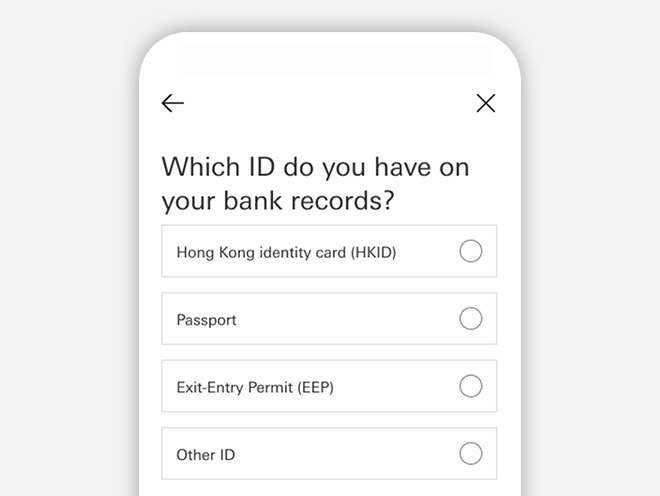
1. 銀行に登録した書類の種類を選ぶ
香港IDカード(HKID)、パスポート、往来通行証(EEP)などから、HSBCに登録済みの書類と同じ種類を選び、Continue(続ける)を押します。
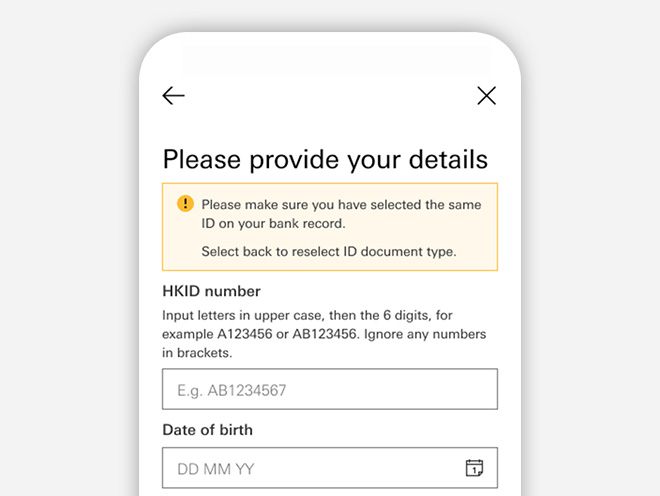
2. 書類番号と生年月日を入力する
書類番号と生年月日を、公式アプリの画面に沿って入力します。2枚目は香港IDカードを選んだ場合の例です。続く本人確認の手順はアプリの案内に従ってください。
画像はHSBC香港の案内メールに掲載された画面例です。実際に表示される画面の案内をご確認ください。 HSBC香港公式の設定案内
PCでのQRコードログイン
公式のオンラインバンキングにQRコードが表示されたら、最新版のHSBC HKアプリで次のように操作します。
- アプリのログイン画面で「Generate security code」(セキュリティコードを生成)を開き、「Online Banking logon」を選びます。
- ご自身で開いたPCの公式ログイン画面に表示されたQRコードを、アプリで読み取ります。
- 生体認証または6桁のMobile Banking PINで本人確認し、ご自身のログインを承認します。
ログイン変更メールについて
よくある質問
PCにQRコードがまだ表示されないときは?
切替は段階的に行われます。現在のログイン画面の案内に沿ってお進みください。
登録した携帯番号とメールアドレスが両方使えないときは?
いずれの連絡先でも受信できない場合や、本人確認で止まる場合は、HSBC香港の公式窓口に手続き方法をご確認ください。日本語で状況を整理したい方は、OSSJのサポートにもご相談いただけます。
設定やログインにお困りの方へ
状況に合うサポートを探す
OSSJでは、HSBC香港口座に関するお手続きを日本語でサポートしています。各サービスの詳細ページから、ご相談・お申し込みに進めます。
アプリの登録・移行
久しぶりに確認しようとしたら、アプリの設定や認証が進まない方へ。
- アプリの登録方法が分からない
- 機種変更後にアプリが使えない
- 旧端末やセキュリティデバイスが使えない
口座解約・残金の受け取り
今後使う予定のないHSBC香港口座の資金を整理したい方へ。
- 使っていない口座を閉じたい
- 残金を日本の口座で受け取りたい
- ログインできず解約の手順が分からない
どのサポートを選ぶか迷ったら、
今お困りのことをお聞かせください。
「HSBCのログイン変更メールを見た」と添え、どの操作で止まったかと、表示されたメッセージをお知らせください。
対応範囲と費用をご確認のうえ、ご依頼いただけます。
お問い合わせには、パスワード・PIN・認証コード・書類番号を記載しないでください。
経験豊富な専門家による無料オンラインセミナー開催中!