
HSBC香港アプリで暗証番号の再設定を求められたら|6桁PINの設定手順【2026年11月】
なぜPINの設定を
求められる?
2026年11月、OSSJ事務局で確認したiPhoneのHSBC HKアプリでは、ログイン時に「Elevate log on experience」と表示され、6桁の暗証番号「Mobile Banking PIN」の設定を求められました。設定を終えた後にPCからオンラインバンキングを開くと、従来のユーザーネームとパスワードでログインできました。
HSBC香港は、2026年8月からのアプリ更新に伴い、Face ID・Touch ID・指紋認証でログインしている利用者に、Mobile Banking PINの設定を一度求める場合があると案内しています。HSBC香港公式|アプリのログイン画面とPIN設定の更新案内
実際の画面で見る6桁PINの設定手順
-
STEP 01
「Continue」をタップ
普段使っているHSBC HKアプリを開き、この案内が表示されたら、画面下の「Continue」をタップします。
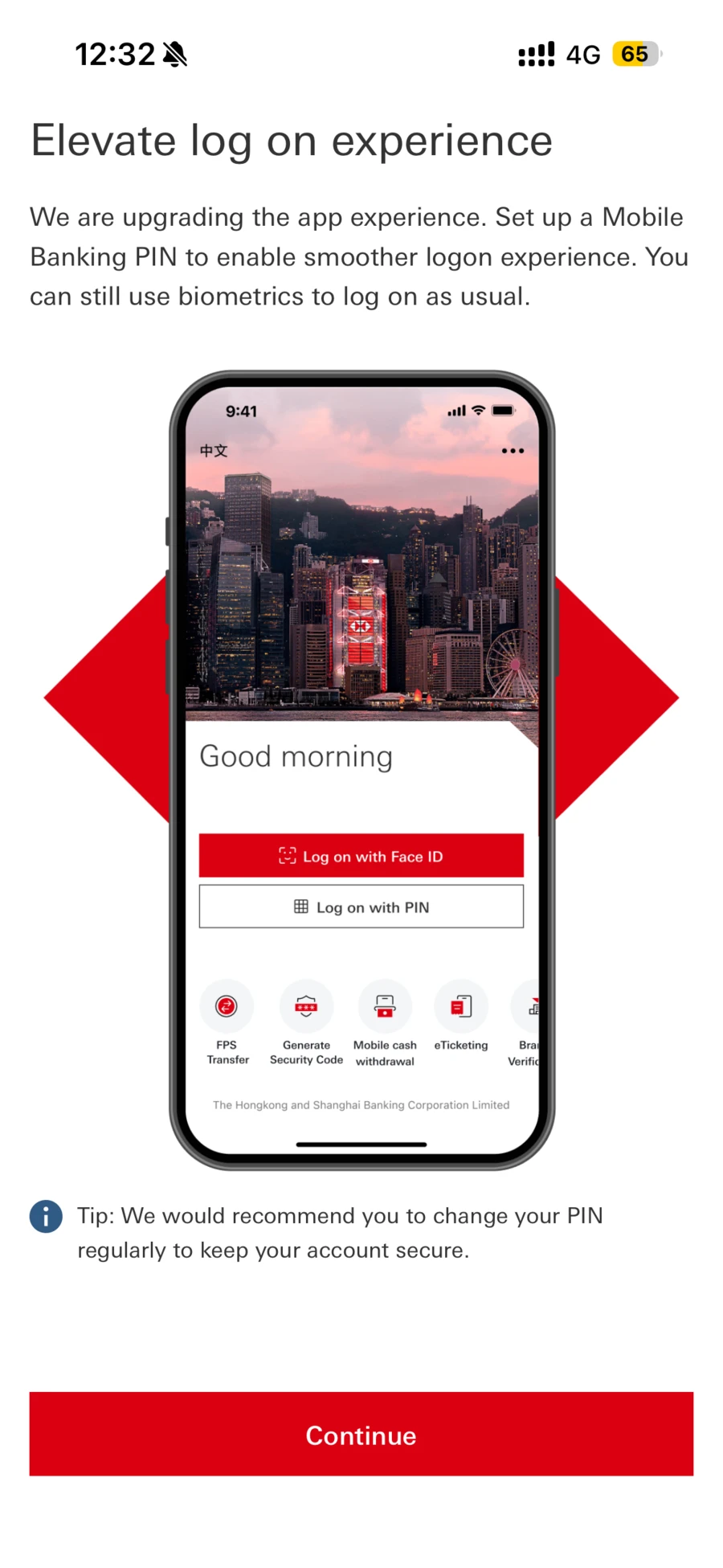
HSBC HKアプリに表示されたPIN設定の案内 -
STEP 02
6桁のPINを入力する
「Create a Mobile Banking PIN」の画面で、アプリのログインや本人確認に使う6桁の数字を入力します。今回確認したiPhoneでは、以前からアプリで使っていた6桁のPINをそのまま再登録できました。
入力欄の横にある「?」を押すと、PINを決める際の注意事項が表示されます。同じ数字が続く番号や繰り返しのパターン、数字が昇順・降順に4桁以上続く並び、スマートフォンのロック解除コードや誕生日・記念日などは避けるよう案内されています。
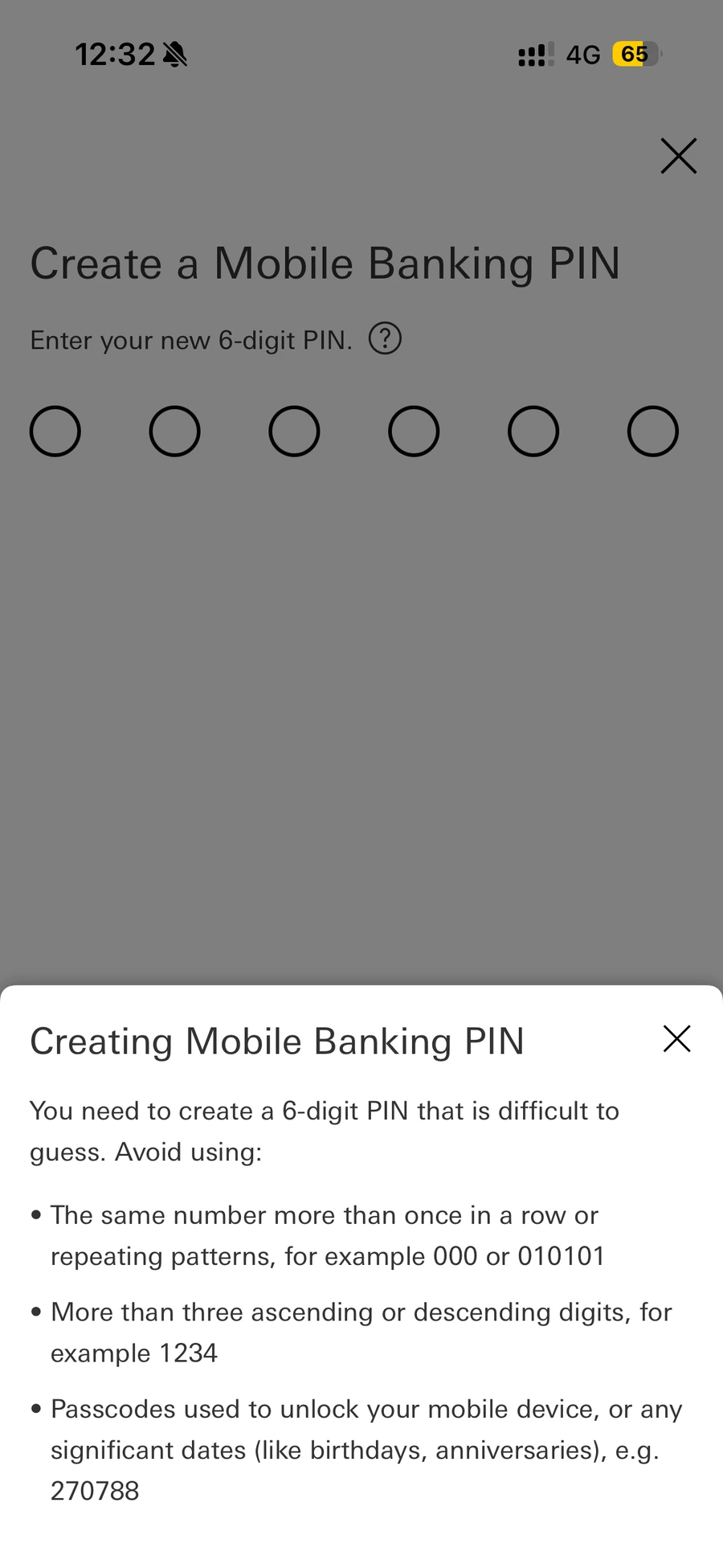
6桁PINの入力画面と設定時の注意事項 -
STEP 03
同じPINをもう一度入力する
「Confirm your Mobile Banking PIN」の画面で、直前に入力した6桁のPINをもう一度入力します。

同じPINをもう一度入力する確認画面 -
STEP 04
設定完了を確認する
「You’re now set up」と表示されたら設定は完了です。「Continue to log on」をタップしてログインへ進みます。

Mobile Banking PINの設定完了画面
HSBC香港アプリのログイン画面を新旧で比較
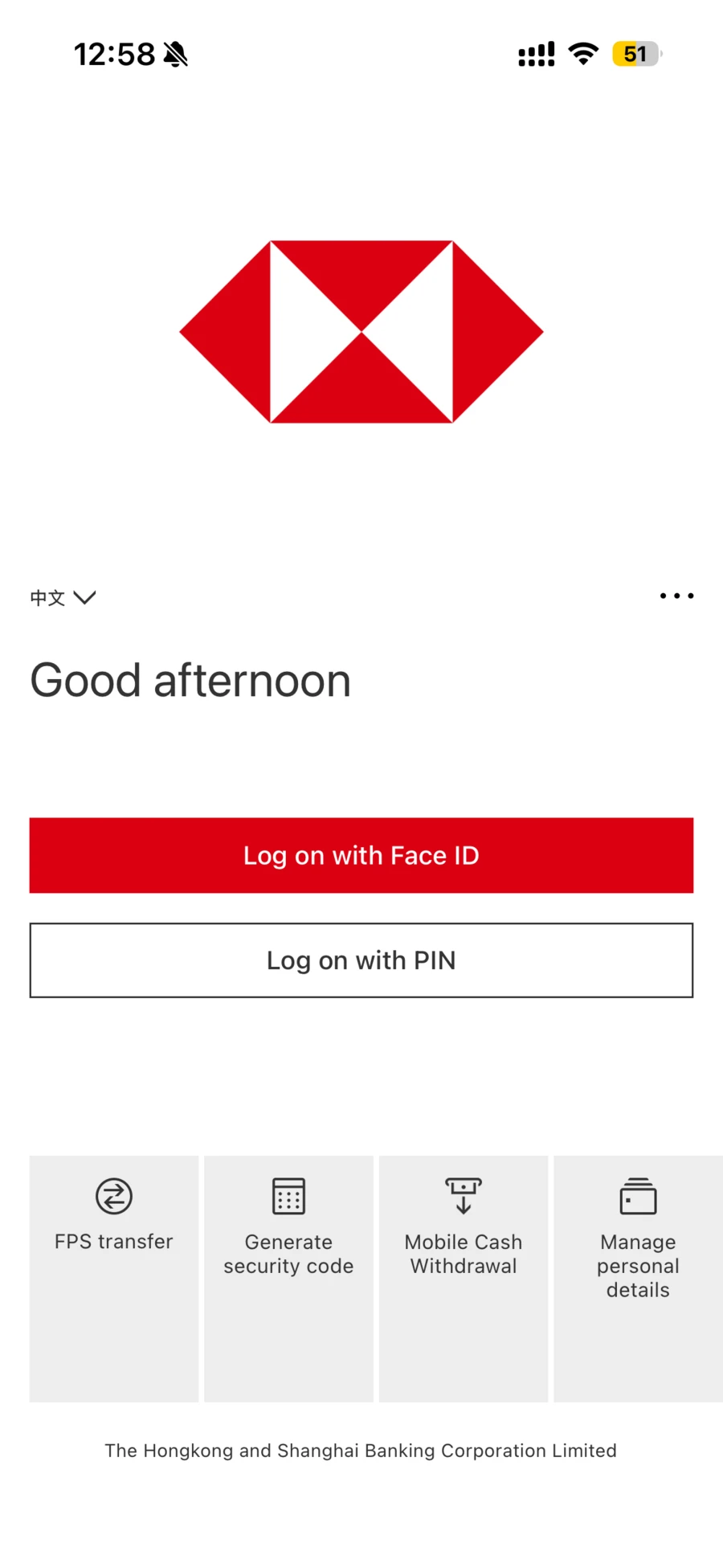
今回、OSSJ事務局で確認したiPhoneでは、PINの設定後に香港の街並みが表示される新しいログイン画面に切り替わりました。
旧画面
新画面
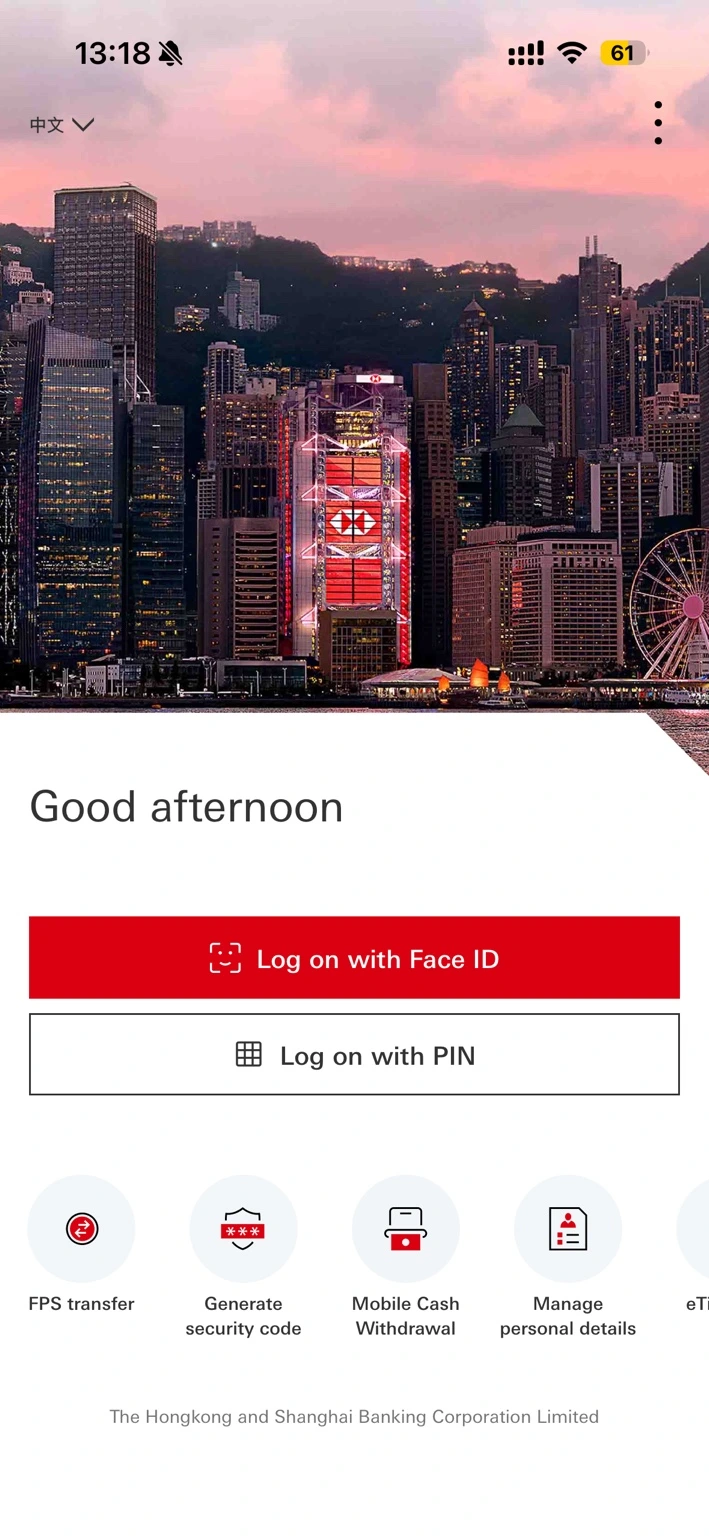
どちらの画面にも「Log on with Face ID」と「Log on with PIN」が表示されています。HSBC香港の案内では、PINの設定後も生体認証でログインできます。 HSBC香港公式の画面更新案内
PINを忘れた場合は、「Log on with PIN」から「Forgot your PIN?」を選び、アプリの案内に沿って手続きします。ログインや本人確認でお困りの場合は、OSSJのサポートをご覧ください。
PCのQRコードログインは11月から段階的に導入
HSBC香港は、2026年11月からオンラインバンキングのログイン画面を更新し、従来のユーザーネーム・パスワード方式を段階的に廃止すると案内しています。切替状況は、PCでオンラインバンキングを開いたときの画面で確認できます。
PCのログイン画面にQRコードが表示された場合は、最新版のHSBC HKアプリで「Generate security code」から「Online Banking logon」を選びます。アプリでQRコードを読み取り、生体認証またはMobile Banking PINで本人確認を行って、ログインを承認します。HSBC香港公式|2026年11月からの認証変更とQRコードでのログイン手順
HSBC香港のログインでお困りの方へ
OSSJでは、アプリの設定やPCのログインでお困りの方に、状況に合ったサポートを日本語でご案内しています。
経験豊富な専門家による無料オンラインセミナー開催中!