
HSBC香港のモバイルセキュリティキーパスワードを忘れたときの対処法!ロック解除方法も解説

インターネットバンキングやモバイルバンキングは銀行の窓口へ行かなくても送金や残高照会などができる便利なサービスです。その半面、IDやパスワードを複数入力する必要があり、すべてを管理しきれなかったり忘れてしまったりしますよね。複数の銀行のアプリを使っている場合はなおさらではないでしょうか。
「HSBCモバイルアプリへ移行する作業をしていたら、操作を誤ってロックがかかってしまった」
「HSBCのモバイルセキュリティキーパスワードを忘れてしまって、さらに秘密の質問も覚えていない」
こうした困った状況に直面している方のために、対処方法をお伝えします。
\英語が苦手、丸投げしたい、面倒、プロに任せたい/
HSBC香港のモバイルセキュリティキーパスワードは6ケタの数字です。HSBCモバイルアプリにログインする際、そしてセキュリティデバイス(*1)代わりに6ケタのセキュリティコード(*2)を生成する際に入力します。なおこのパスワードはスマートフォンのFaceIDや指紋認証に変更もできます。
インターネットバンキングのログインパスワードやPCでログインする際のパスワードとは異なりますのでご注意ください。
HSBC香港のインターネットバンキングやモバイルバンキングには、(*1)セキュリティデバイスや(*2)セキュリティコードのように紛らわしいものがいくつかあります。
ここでは「(*1)セキュリティデバイス」、「(*2)セキュリティコード」そして「第2パスワード」について解説します。
① セキュリティデバイス
セキュリティデバイスは黒くて小さい、電卓のような見た目をした機器です。6ケタのセキュリティコードを生成でき、インターネットバンキングにログインするときや送金するときなどに使用します。
HSBCモバイルアプリを利用している方はアプリがセキュリティデバイスの役割を果たしてくれるため、セキュリティデバイスを破棄してしまってもかまいません。
また2020年4月にセキュリティデバイスの新規発行は終了しました。デバイスが電池切れした場合は例外をのぞいて、HSBC香港モバイルアプリへ移行する必要があります。
②セキュリティコード
1のセキュリティデバイスで生成していた6ケタの数字がセキュリティコードです。
現在はHSBCモバイルアプリを使ってスマートフォンでも生成できます。セキュリティコードは次のような場面で使用します。
- PC版インターネットバンキングにログインすると
- インターネットバンキングで個人情報を変更するとき(住所・メールアドレス・携帯電話番号など)
- 第三者へ送金するとき
- 第三者への送金限度額を設定するとき
- 送金先を登録するとき
- 香港国外でのATM出金限度額を設定するとき
などです。
なお残高照会であればセキュリティコードなしでもできます。
③ 第2パスワード
第2パスワードは旧インターネットバンキングにログインするときに虫食いで表示された8ケタ以上のパスワードです。虫食いで表示されるため、入力を求められるのはランダムで指定された3ケタのみです。
HSBCで第2パスワードが導入されたのは2010年頃であり、2010年以前に口座開設した場合はこの第2パスワードが未設定である可能性が高いといえます。
HSBC香港のモバイルセキュリティキーパスワードを忘れたときの対処法
モバイルセキュリティキーパスワードを忘れてしまうと、セキュリティコードの生成ができません。そのため送金や個人情報の変更ができなくなります。しかしFaceIDや指紋認証で代替していると、つい忘れてしまいがちなパスワードでしょう。
忘れてしまった場合には「秘密の質問」に答えれば難を逃れられます。しかしそれすら忘れてしまっており、回答を間違えすぎてロックがかかってしまったら…。
このような場合には次の手順で問題を解決できます。
- インターネットバンキングのパスワードをリセットする
- 秘密の質問をリセットする
- 2でリセットした秘密の質問で、モバイルセキュリティキーパスワードをリセットする
①秘密の質問をリセットする条件
以下の条件のうち、ひとつでも当てはまれば秘密の質問をリセットできます。
- インターネットバンキング登録時に任意で設定した秘密の質問の答えが分かり、HSBCモバイルアプリでセキュリティコードを発行できる方
- インターネットバンキング登録時に任意で設定した秘密の質問の答えが分かり、HSBCに登録してある携帯電話番号に送られてくるSMSメッセージを確認できる方
- HSBCの口座番号とATMカードの6ケタの暗証番号、HSBCに登録してあるパスポートの番号が分かり、HSBCに登録してある携帯電話番号に送られてくるSMSメッセージを確認できる方
※もしこれらの条件がととのっていない方でもご安心ください。サポートいたしますので、こちらのLINEからご連絡ください。
②モバイルセキュリティキーパスワードをリセットする方法
モバイルセキュリティキーパスワードは、設定しなおした秘密の質問を使ってリセットします。HSBCモバイルアプリを開いて”Forgotten Mobile Security Key password”から、先へ進みます。秘密の質問1と2に回答すればモバイルセキュリティキーパスワードのリセット完了です。
※インターネットバンキングのパスワードがリセットできない、秘密の質問がリセットできない方には、図解で分かりやすくまとめたマニュアルをHKD200で提供しています。以下フォームからお問い合わせください。
HSBC香港モバイルアプリの設定・移行に困ったら

もしHSBCモバイルアプリへの移行中にロックがかかってしまった場合は、モバイルアプリへの移行条件を満たしているか、今一度確認してみましょう。
条件は次の5つです。
- インターネットバンキングにログインするときの第2パスワードを設定していること
- HSBCに登録した携帯電話番号が、現在利用している携帯電話の番号と一致していること
- HSBCに登録したEメールアドレスが現在も確認できること
- スマートフォン端末を持っていること
- インターネットバンキングに第2パスワードを使ってログインできること、もしくはセキュリティデバイスが電池切れしていないこと
HSBCモバイルアプリへの移行は
- 電池切れしていないセキュリティデバイスを持っている / 持っていない(紛失した)
- 別の端末から移行したい
など、状況によって手続きの方法が異なります。
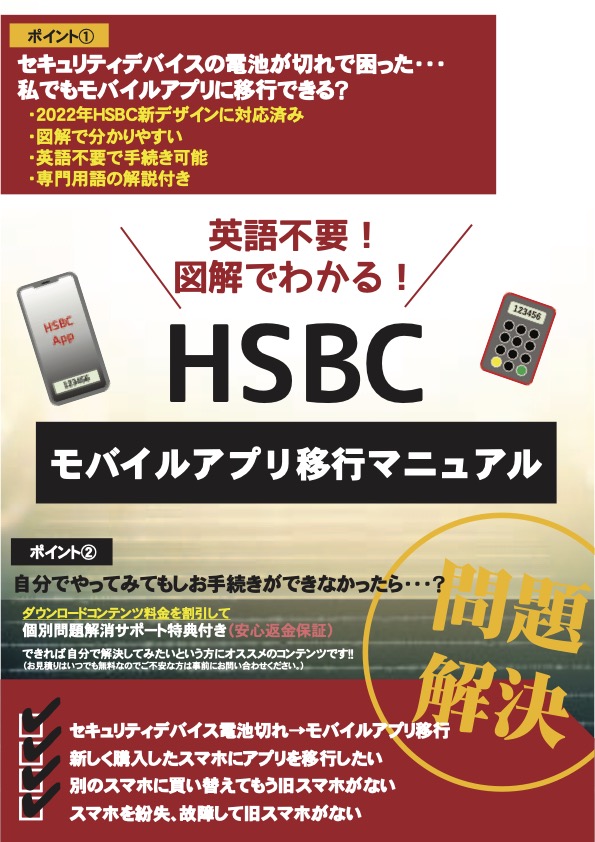
モバイルアプリへの移行方法の詳細について図解でまとめたマニュアルをHKD200で販売中です。
購入をご希望の方は以下フォームよりお問い合わせください。
まとめ

HSBCモバイルセキュリティキーパスワードを忘れてしまったときには、次の3つの手順をおこなう必要があります。
- インターネットバンキングのログインパスワードをリセットする
- 秘密の質問をリセットする
- モバイルセキュリティキーパスワードをリセットする
1においても、2においても、またHSBCモバイルアプリに移行したい場合にも条件があるため、思わぬところでつまずいてしまうかもしれません。
OSSJではHSBC香港モバイルアプリへの移行・ログインに関するお困りごとをサポートしております。返金保証付きで安心してお任せいただけますので、以下のフォームからご依頼ください。
経験豊富な専門家による無料オンラインセミナー開催中!




の解約・払い戻し完全ガイド|日本帰国・海外移住者が知るべき手続きと最新情報.png)